Domain der-englische-patient.de kaufen?
Wir ziehen mit dem Projekt
der-englische-patient.de um.
Sind Sie am Kauf der Domain
der-englische-patient.de interessiert?
domain@kv-gmbh.de · 0541-91531010
Domain der-englische-patient.de kaufen?
Was ist der Unterschied zwischen Adobe Acrobat Reader und Adobe Acrobat Standard?
Der Adobe Acrobat Reader ist eine kostenlose Software, mit der man PDF-Dokumente anzeigen und drucken kann. Der Adobe Acrobat Standard hingegen ist eine kostenpflichtige Software, die zusätzliche Funktionen bietet, wie zum Beispiel das Erstellen und Bearbeiten von PDF-Dokumenten, das Hinzufügen von Kommentaren und das Ausfüllen von Formularen. **
Wo ist Acrobat Werkzeuge?
Wo ist Acrobat Werkzeuge? In Adobe Acrobat befinden sich die Werkzeuge in der oberen Menüleiste unter dem Reiter "Werkzeuge". Dort findest du eine Vielzahl von Funktionen und Werkzeugen, die dir beim Bearbeiten, Konvertieren und Organisieren von PDF-Dateien helfen. Du kannst auch auf die Werkzeuge über die Symbolleiste am oberen Bildschirmrand zugreifen, indem du auf das Werkzeug-Symbol klickst. Alternativ kannst du auch die Suchfunktion verwenden, um bestimmte Werkzeuge schnell zu finden. Insgesamt bietet Acrobat eine benutzerfreundliche Oberfläche, die es einfach macht, die benötigten Werkzeuge zu finden und zu nutzen. **
Ähnliche Suchbegriffe für Acrobat
Top-Angebote
Produkte zum Begriff Acrobat:
-
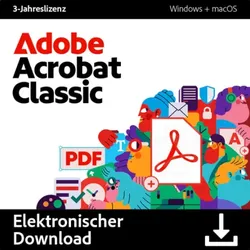
Adobe Acrobat ClasssicAdobe Acrobat Classic – Leistungsstarke PDF-Funktionen ohne Abonnement Adobe Acrobat Classic ist die neueste Desktopversion des beliebten PDF-Editors von Adobe und bietet eine umfassende Lösung für Anwender, die ihre PDF-Dokumente professionell und ohne Abonnement bearbeiten möchten. Diese Version bringt alle Funktionen mit, die für eine produktive und effiziente Bearbeitung von PDF-Dateien notwendig sind – ideal für den täglichen Einsatz im Büro oder zu Hause. Adobe Acrobat Classic ist die aktualisierte Version der Acrobat-Desktopsoftware und ersetzt die älteren unbefristeten Versionen. Die 3-Jahres-Lizenz ist ohne automatische Verlängerung und ermöglicht die Nutzung offline nach der Aktivierung. Sie enthält alle Funktionen von Acrobat Pro 2020 sowie zusätzliche Verbesserungen, wie eine neue Benutzeroberfläche und erweitertes Barrierefreiheits-Tagging. Die Adobe Document Cloud ist nicht enthalten. Acrobat Classic bietet volle PDF-Funktionalität auf dem Desktop, ohne Web- oder Mobilzugriff. Für Cloud-Dienste und erweiterte Funktionen empfiehlt sich ein Abonnement. Wichtige Funktionen von Adobe Acrobat Classic Adobe Acrobat Classic bietet eine Vielzahl an praktischen Funktionen, die die Bearbeitung und Organisation von PDF-Dokumenten erheblich vereinfachen. Intuitive und anpassbare Benutzeroberfläche Die Benutzeroberfläche von Adobe Acrobat Classic ist so gestaltet, dass die Bedienung besonders einfach und effizient ist. Häufig genutzte Werkzeuge lassen sich schnell finden, und die Symbolleiste ist anpassbar , sodass Nutzer ihre bevorzugten Funktionen nach Bedarf hinzufügen können. Menüs, Symbolleisten und Bedienfelder sind klar strukturiert und ermöglichen einen schnellen Zugriff auf wichtige Tools. Dateien markieren und schnell wiederfinden Mit der Sternmarkierungsfunktion können wichtige Dateien im Handumdrehen markiert und aufgerufen werden: Sternmarkierung: Dateien können mit einem Stern markiert werden, um sie in der „Mit Sternchen markiert“-Ansicht schnell wiederzufinden. Einfache Anwendung: Durch das Sternsymbol neben dem Dateinamen in der Startansicht oder im Viewer können Dateien direkt markiert und organisiert werden. Erstellung von Formularen auf leeren Seiten Für individuelle Formulare bietet Adobe Acrobat Classic die Funktion, neue Formulare auf leeren Seiten zu erstellen: Schnelle Formulare: Über Alle Werkzeuge > Mehr anzeigen > Ein Formular vorbereiten können leere Seiten für die Formularerstellung genutzt werden. Anpassbare Optionen: Das Tool ermöglicht das direkte Hinzufügen von Feldern und Optionen für maßgeschneiderte Formulare. Extrahieren von diskontinuierlichen Seiten Diskontinuierliche Seiten können aus einem PDF-Dokument gezielt extrahiert werden, um bestimmte Abschnitte separat zu verwenden: Gezielte Extraktion: Einzelne Seiten lassen sich im Navigationsbereich auswählen und extrahieren. Einfache Handhabung: Rechtsklick auf die Seitenminiatur > „Seiten extrahieren“ > Seiten im Dialogfeld auswählen und bestätigen. Schritte zum Extrahieren von PDF-Seiten 1. PDF-Datei öffnen Öffnen Sie die PDF-Datei, aus der Sie Seiten extrahieren möchten, in Adobe Acrobat. 2. Seitenminiaturen auswählen Wählen Sie im linken Navigationsbereich die Seitenminiaturen aus, um die gewünschten Seiten anzuzeigen. 3. Seiten extrahieren Klicken Sie mit der rechten Maustaste auf die Miniatur der Seite und wählen Sie „Seiten extrahieren“. 4. Seiten auswählen und bestätigen Geben Sie die zu extrahierenden Seitenzahlen ein und bestätigen Sie mit „OK“. Verbesserte Funktionen in Adobe Acrobat Classic Verbessertes Erlebnis beim PDF-Export Die Funktion für den PDF-Export wurde erweitert und umfasst jetzt: Erkennung hybrider und randloser Tabellen Verarbeitung gedrehter Tabellen Verarbeitung von Hintergrundobjekten und überlagerten Objekten in Microsoft PowerPoint Erkennung von Kopfzeilen und Tieferstellung in Microsoft Word Verbessertes Tagging für Barrierefreiheit Acrobat Classic enthält aktualisierte Tagging-Funktionen, die die Barrierefreiheit verbessern, indem sie PDF-Dokumente und -Formulare besser navigierbar machen. Diese Funktionen erleichtern: Interaktionen mit Hilfstechnologien wie Bildschirmlesehilfen Das Hinzufügen und Bearbeiten von Tags zur Strukturierung Die Einhaltung von Standards für Barrierefreiheit Adobe unterstreicht mit diesem Update die Verpflichtung zur Inklusivität und verbessert den Zugang zu Informationen für alle Nutzer. Unterstützung für Microsoft Purview Information Protection Acrobat Classic unterstützt jetzt Microsoft Purview Information Protection (MPIP) für den sicheren, rechtebasierten Zugriff auf PDF-Dokumente. Die Funktionen umfassen: Einheitliche Darstellung von MPIP-geschützten PDF-Dateien Anwendung und Bearbeitung von Vertraulichkeitsbezeichnungen und -richtlinien Inklusive MPIP im Standard-Installationsprogramm für eine vereinfachte Einrichtung Schritte zur Integration von Acrobat Classic in Microsoft SharePoint 1. PDF-Datei aus SharePoint ö...749,95 €*Versand: 0,00 €Sichere Weiterleitung zum Anbieter
-
Blasberg, Anita: Der VerlustDer Verlust , Warum nicht nur meiner Mutter das Vertrauen in unser Land abhandenkam , Lager, Buchsen & Dichtungen > Radaufhängung, Federung & Lenkung , Erscheinungsjahr: 20220913, Produktform: Leinen, Autoren: Blasberg, Anita, Seitenzahl/Blattzahl: 397, Keyword: AfD; Angela Merkel; Anja Reschke; Bundesrepublik Deutschland; Corona; Demokratiekrise; Demokratieverdrossenheit; Deutsche Politik; Florian Illies; Generationenkonflikt; Gesellschaftskritik; Gesellschaftsreportage; Italien-Wahl; Maja Göpel; Nord-Stream; Populismus; Querdenker; Ukraine; Verschwörungstheorie; Vertrauen; Vertrauen in die Politik; Vertrauensverlust; Vierte Gewalt; Zeitgeschichte; erzählendes Sachbuch; rechts, Fachschema: Zwanzigstes Jahrhundert~Alter / Gesellschaft, Politik, Recht, Wirtschaft~Ältere Menschen~Älterwerden~Alter - Alt~Lebensabend~Senior~Soziologie / Familie, Jugend, Alter~Konservatismus~Demokratie~Rechtsextremismus, Fachkategorie: Soziologie: Familie und Beziehungen~Demokratische Ideologien: Konservativismus, Mitte-rechts~Politisches System: Demokratie~Faschismus und Nationalsozialismus, Region: Deutschland, Zeitraum: 20. Jahrhundert (1900 bis 1999 n. Chr.)~21. Jahrhundert (2000 bis 2100 n. Chr.), Warengruppe: HC/Politikwissenschaft/Soziologie/Populäre Darst., Fachkategorie: Altersgruppen: ältere Menschen, Thema: Auseinandersetzen, Text Sprache: ger, UNSPSC: 49019900, Warenverzeichnis für die Außenhandelsstatistik: 49019900, Verlag: Rowohlt Verlag GmbH, Verlag: Rowohlt Verlag GmbH, Verlag: Rowohlt Verlag GmbH, Länge: 221, Breite: 152, Höhe: 38, Gewicht: 580, Produktform: Gebunden, Genre: Sozialwissenschaften/Recht/Wirtschaft, Genre: Sozialwissenschaften/Recht/Wirtschaft, Herkunftsland: DEUTSCHLAND (DE), Katalog: deutschsprachige Titel, Katalog: Gesamtkatalog, Katalog: Kennzeichnung von Titeln mit einer Relevanz > 30, Katalog: Lagerartikel, Book on Demand, ausgew. Medienartikel, Relevanz: 0100, Tendenz: +1, Unterkatalog: AK, Unterkatalog: Bücher, Unterkatalog: Hardcover, Unterkatalog: Lagerartikel, WolkenId: 268832423,00 €*Versand: 0,00 €Sichere Weiterleitung zum Anbieter
-
Die Wüste schreibt zurück. Eine ökokritische Analyse der Wüste in Paul Bowles 'Himmel über der Wüste' und Michael Ondaatjes 'Der englische Patient';Die Wüste Schreibt Zurück. Eine Ökokritische Analyse Der Wüste In Paul Bowles 'himmel Über Der Wüste' Und Michael Ondaatjes 'der Englische Patient'; Taschenbuch Von Levana Oesting, Grin, 978-3-656-86393-9, Seitenanzahl: 9247,95 €*Versand: 0,00 €Sichere Weiterleitung zum Anbieter


-
Welchen Acrobat Reader installieren?
Welchen Acrobat Reader installieren? Es gibt verschiedene Versionen des Acrobat Readers, darunter den kostenlosen Adobe Acrobat Reader DC und den kostenpflichtigen Adobe Acrobat Pro DC. Die Entscheidung hängt davon ab, welche Funktionen und Tools du benötigst. Wenn du nur PDF-Dateien anzeigen und grundlegende Bearbeitungen vornehmen möchtest, reicht der kostenlose Acrobat Reader DC aus. Wenn du jedoch erweiterte Funktionen wie das Erstellen, Bearbeiten und Signieren von PDFs benötigst, könnte der kostenpflichtige Acrobat Pro DC die bessere Wahl sein. Stelle sicher, dass du die Systemanforderungen für die jeweilige Version überprüfst, um sicherzustellen, dass sie mit deinem Betriebssystem kompatibel ist. Letztendlich hängt die Wahl des Acrobat Readers davon ab, welche Funktionen du benötigst und wie viel du bereit bist, dafür zu bezahlen. **
-
Was ist der Acrobat Reader DC?
Der Acrobat Reader DC ist ein kostenloser PDF-Reader von Adobe, der es Benutzern ermöglicht, PDF-Dokumente auf ihren Geräten anzuzeigen, zu drucken und zu kommentieren. Er bietet verschiedene Funktionen wie das Hervorheben von Text, das Einfügen von Notizen und das Ausfüllen von Formularen. Der "DC" in seinem Namen steht für "Document Cloud" und bezieht sich auf die Integration von cloudbasierten Diensten, die es Benutzern ermöglichen, ihre PDF-Dateien über verschiedene Geräte hinweg zu synchronisieren und zu teilen. Der Acrobat Reader DC ist eine weit verbreitete Software und wird von Millionen von Menschen auf der ganzen Welt genutzt. **
-
Was kann der Adobe Acrobat Pro?
Was kann der Adobe Acrobat Pro? Der Adobe Acrobat Pro ist eine professionelle Software zur Erstellung, Bearbeitung, Konvertierung und Organisation von PDF-Dokumenten. Mit dieser Software können Benutzer PDF-Dateien erstellen, Texte und Bilder bearbeiten, Formulare ausfüllen, digitale Signaturen hinzufügen und vieles mehr. Darüber hinaus bietet der Adobe Acrobat Pro erweiterte Funktionen wie die OCR-Texterkennung, die es ermöglicht, gescannte Dokumente in durchsuchbare und editierbare Dateien umzuwandeln. Mit seiner benutzerfreundlichen Oberfläche und umfangreichen Funktionen ist der Adobe Acrobat Pro eine leistungsstarke Lösung für alle, die mit PDF-Dokumenten arbeiten. **
-
Wie lade ich Acrobat Reader?
Um den Acrobat Reader herunterzuladen, besuchen Sie die offizielle Adobe-Website. Dort finden Sie eine Download-Seite für den Acrobat Reader. Klicken Sie auf den Download-Button und wählen Sie Ihr Betriebssystem aus. Folgen Sie den Anweisungen auf dem Bildschirm, um den Download abzuschließen. Sobald der Download abgeschlossen ist, öffnen Sie die heruntergeladene Datei und folgen Sie den Anweisungen des Installationsassistenten, um den Acrobat Reader auf Ihrem Gerät zu installieren. Nach der Installation können Sie den Acrobat Reader verwenden, um PDF-Dateien zu öffnen und anzuzeigen. **

Wie sicher ist Acrobat Reader?
Wie sicher ist Acrobat Reader? Acrobat Reader ist im Allgemeinen eine sichere Anwendung, die regelmäßig von Adobe aktualisiert wird, um Sicherheitslücken zu schließen. Es ist jedoch wichtig, stets die neueste Version zu verwenden, um von den aktuellsten Sicherheitsfunktionen zu profitieren. Zudem sollte man darauf achten, Dateien nur von vertrauenswürdigen Quellen zu öffnen und Vorsicht walten lassen, wenn es um das Öffnen von Dateianhängen in E-Mails geht. Letztendlich ist die Sicherheit von Acrobat Reader auch davon abhängig, wie gut man seinen Computer vor Malware und anderen Bedrohungen schützt. **
Wo finde ich Acrobat Werkzeuge?
Acrobat Werkzeuge finden Sie in der Acrobat-Benutzeroberfläche, die verschiedene Registerkarten und Menüs für die Bearbeitung und Verwaltung von PDF-Dateien bietet. Sie können auf die Werkzeuge über die Menüleiste oben im Programm zugreifen oder über die Symbolleiste, die oft am oberen Rand des Fensters angezeigt wird. Einige der gängigsten Werkzeuge sind zum Beispiel Textbearbeitung, Kommentarfunktionen, Formularfelder und Seitenverwaltung. Wenn Sie spezifische Werkzeuge benötigen, können Sie auch die Suchfunktion in Acrobat verwenden, um schnell das gewünschte Werkzeug zu finden. **
Top-Angebote
Produkte zum Begriff Acrobat:
-
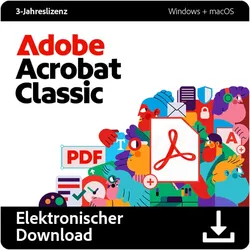
Adobe Acrobat ClassicAdobe Acrobat Classic kaufen ? Neue 3-Jahres-Lizenz ohne Abo im Überblick Mit Adobe Acrobat Classic führt Adobe eine neue Lizenzlösung für Anwender ein, die professionelle PDF-Software ohne laufendes Abonnement nutzen möchten. Statt monatlicher oder jährlicher Gebühren erhalten Nutzer eine feste 3-Jahres-Lizenz mit einmaliger Zahlung. Besonders Unternehmen, Behörden, Bildungseinrichtungen und Privatanwender profitieren dadurch von planbaren Kosten sowie einer stabilen Desktop-Lösung ohne permanente Cloud-Abhängigkeit. Adobe Acrobat Classic basiert funktional auf Acrobat Pro und bietet umfangreiche Werkzeuge zur PDF-Bearbeitung, Dokumentenkonvertierung, Kommentierung und Formularverarbeitung. Gleichzeitig verzichtet die Classic-Version bewusst auf viele Cloud- und KI-Funktionen der Adobe-Subscription-Modelle. Dadurch eignet sich die Software hervorragend für lokale Arbeitsumgebungen mi...769,95 €*Versand: 0,00 €Sichere Weiterleitung zum Anbieter
-
Adobe Acrobat StudioAdobe Acrobat Studio ? PDF-Bearbeitung, KI und kreative Dokumentenworkflows in einer Lösung Adobe Acrobat Studio ist eine umfassende Lösung für die professionelle Arbeit mit PDF-Dokumenten, die klassische PDF-Werkzeuge mit modernen KI-Funktionen und den kreativen Möglichkeiten von Adobe Express verbindet. Die Software richtet sich an Anwender, Unternehmen, Teams und Organisationen, die Dokumente nicht nur öffnen und bearbeiten, sondern komplette digitale Dokumenten- und Content-Workflows zentral verwalten möchten. Acrobat Studio kombiniert Adobe Acrobat Pro , den Acrobat AI Assistant , PDF Spaces und Adobe Express Premium in einem gemeinsamen Abonnement. Dadurch lassen sich PDFs bearbeiten, konvertieren, signieren und schützen, während gleichzeitig KI-gestützte Funktionen für die Analyse von Dokumenten sowie Werkzeuge zur Erstellung professioneller Inhalte zur Verfügung stehen. Im Geg...239,95 €*Versand: 0,00 €Sichere Weiterleitung zum Anbieter
-
Adobe Acrobat ClasssicAdobe Acrobat Classic – Leistungsstarke PDF-Funktionen ohne Abonnement Adobe Acrobat Classic ist die neueste Desktopversion des beliebten PDF-Editors von Adobe und bietet eine umfassende Lösung für Anwender, die ihre PDF-Dokumente professionell und ohne Abonnement bearbeiten möchten. Diese Version bringt alle Funktionen mit, die für eine produktive und effiziente Bearbeitung von PDF-Dateien notwendig sind – ideal für den täglichen Einsatz im Büro oder zu Hause. Adobe Acrobat Classic ist die aktualisierte Version der Acrobat-Desktopsoftware und ersetzt die älteren unbefristeten Versionen. Die 3-Jahres-Lizenz ist ohne automatische Verlängerung und ermöglicht die Nutzung offline nach der Aktivierung. Sie enthält alle Funktionen von Acrobat Pro 2020 sowie zusätzliche Verbesserungen, wie eine neue Benutzeroberfläche und erweitertes Barrierefreiheits-Tagging. Die Adobe Document Cloud ist nicht enthalten. Acrobat Classic bietet volle PDF-Funktionalität auf dem Desktop, ohne Web- oder Mobilzugriff. Für Cloud-Dienste und erweiterte Funktionen empfiehlt sich ein Abonnement. Wichtige Funktionen von Adobe Acrobat Classic Adobe Acrobat Classic bietet eine Vielzahl an praktischen Funktionen, die die Bearbeitung und Organisation von PDF-Dokumenten erheblich vereinfachen. Intuitive und anpassbare Benutzeroberfläche Die Benutzeroberfläche von Adobe Acrobat Classic ist so gestaltet, dass die Bedienung besonders einfach und effizient ist. Häufig genutzte Werkzeuge lassen sich schnell finden, und die Symbolleiste ist anpassbar , sodass Nutzer ihre bevorzugten Funktionen nach Bedarf hinzufügen können. Menüs, Symbolleisten und Bedienfelder sind klar strukturiert und ermöglichen einen schnellen Zugriff auf wichtige Tools. Dateien markieren und schnell wiederfinden Mit der Sternmarkierungsfunktion können wichtige Dateien im Handumdrehen markiert und aufgerufen werden: Sternmarkierung: Dateien können mit einem Stern markiert werden, um sie in der „Mit Sternchen markiert“-Ansicht schnell wiederzufinden. Einfache Anwendung: Durch das Sternsymbol neben dem Dateinamen in der Startansicht oder im Viewer können Dateien direkt markiert und organisiert werden. Erstellung von Formularen auf leeren Seiten Für individuelle Formulare bietet Adobe Acrobat Classic die Funktion, neue Formulare auf leeren Seiten zu erstellen: Schnelle Formulare: Über Alle Werkzeuge > Mehr anzeigen > Ein Formular vorbereiten können leere Seiten für die Formularerstellung genutzt werden. Anpassbare Optionen: Das Tool ermöglicht das direkte Hinzufügen von Feldern und Optionen für maßgeschneiderte Formulare. Extrahieren von diskontinuierlichen Seiten Diskontinuierliche Seiten können aus einem PDF-Dokument gezielt extrahiert werden, um bestimmte Abschnitte separat zu verwenden: Gezielte Extraktion: Einzelne Seiten lassen sich im Navigationsbereich auswählen und extrahieren. Einfache Handhabung: Rechtsklick auf die Seitenminiatur > „Seiten extrahieren“ > Seiten im Dialogfeld auswählen und bestätigen. Schritte zum Extrahieren von PDF-Seiten 1. PDF-Datei öffnen Öffnen Sie die PDF-Datei, aus der Sie Seiten extrahieren möchten, in Adobe Acrobat. 2. Seitenminiaturen auswählen Wählen Sie im linken Navigationsbereich die Seitenminiaturen aus, um die gewünschten Seiten anzuzeigen. 3. Seiten extrahieren Klicken Sie mit der rechten Maustaste auf die Miniatur der Seite und wählen Sie „Seiten extrahieren“. 4. Seiten auswählen und bestätigen Geben Sie die zu extrahierenden Seitenzahlen ein und bestätigen Sie mit „OK“. Verbesserte Funktionen in Adobe Acrobat Classic Verbessertes Erlebnis beim PDF-Export Die Funktion für den PDF-Export wurde erweitert und umfasst jetzt: Erkennung hybrider und randloser Tabellen Verarbeitung gedrehter Tabellen Verarbeitung von Hintergrundobjekten und überlagerten Objekten in Microsoft PowerPoint Erkennung von Kopfzeilen und Tieferstellung in Microsoft Word Verbessertes Tagging für Barrierefreiheit Acrobat Classic enthält aktualisierte Tagging-Funktionen, die die Barrierefreiheit verbessern, indem sie PDF-Dokumente und -Formulare besser navigierbar machen. Diese Funktionen erleichtern: Interaktionen mit Hilfstechnologien wie Bildschirmlesehilfen Das Hinzufügen und Bearbeiten von Tags zur Strukturierung Die Einhaltung von Standards für Barrierefreiheit Adobe unterstreicht mit diesem Update die Verpflichtung zur Inklusivität und verbessert den Zugang zu Informationen für alle Nutzer. Unterstützung für Microsoft Purview Information Protection Acrobat Classic unterstützt jetzt Microsoft Purview Information Protection (MPIP) für den sicheren, rechtebasierten Zugriff auf PDF-Dokumente. Die Funktionen umfassen: Einheitliche Darstellung von MPIP-geschützten PDF-Dateien Anwendung und Bearbeitung von Vertraulichkeitsbezeichnungen und -richtlinien Inklusive MPIP im Standard-Installationsprogramm für eine vereinfachte Einrichtung Schritte zur Integration von Acrobat Classic in Microsoft SharePoint 1. PDF-Datei aus SharePoint ö...749,95 €*Versand: 0,00 €Sichere Weiterleitung zum Anbieter
-
Blasberg, Anita: Der VerlustDer Verlust , Warum nicht nur meiner Mutter das Vertrauen in unser Land abhandenkam , Lager, Buchsen & Dichtungen > Radaufhängung, Federung & Lenkung , Erscheinungsjahr: 20220913, Produktform: Leinen, Autoren: Blasberg, Anita, Seitenzahl/Blattzahl: 397, Keyword: AfD; Angela Merkel; Anja Reschke; Bundesrepublik Deutschland; Corona; Demokratiekrise; Demokratieverdrossenheit; Deutsche Politik; Florian Illies; Generationenkonflikt; Gesellschaftskritik; Gesellschaftsreportage; Italien-Wahl; Maja Göpel; Nord-Stream; Populismus; Querdenker; Ukraine; Verschwörungstheorie; Vertrauen; Vertrauen in die Politik; Vertrauensverlust; Vierte Gewalt; Zeitgeschichte; erzählendes Sachbuch; rechts, Fachschema: Zwanzigstes Jahrhundert~Alter / Gesellschaft, Politik, Recht, Wirtschaft~Ältere Menschen~Älterwerden~Alter - Alt~Lebensabend~Senior~Soziologie / Familie, Jugend, Alter~Konservatismus~Demokratie~Rechtsextremismus, Fachkategorie: Soziologie: Familie und Beziehungen~Demokratische Ideologien: Konservativismus, Mitte-rechts~Politisches System: Demokratie~Faschismus und Nationalsozialismus, Region: Deutschland, Zeitraum: 20. Jahrhundert (1900 bis 1999 n. Chr.)~21. Jahrhundert (2000 bis 2100 n. Chr.), Warengruppe: HC/Politikwissenschaft/Soziologie/Populäre Darst., Fachkategorie: Altersgruppen: ältere Menschen, Thema: Auseinandersetzen, Text Sprache: ger, UNSPSC: 49019900, Warenverzeichnis für die Außenhandelsstatistik: 49019900, Verlag: Rowohlt Verlag GmbH, Verlag: Rowohlt Verlag GmbH, Verlag: Rowohlt Verlag GmbH, Länge: 221, Breite: 152, Höhe: 38, Gewicht: 580, Produktform: Gebunden, Genre: Sozialwissenschaften/Recht/Wirtschaft, Genre: Sozialwissenschaften/Recht/Wirtschaft, Herkunftsland: DEUTSCHLAND (DE), Katalog: deutschsprachige Titel, Katalog: Gesamtkatalog, Katalog: Kennzeichnung von Titeln mit einer Relevanz > 30, Katalog: Lagerartikel, Book on Demand, ausgew. Medienartikel, Relevanz: 0100, Tendenz: +1, Unterkatalog: AK, Unterkatalog: Bücher, Unterkatalog: Hardcover, Unterkatalog: Lagerartikel, WolkenId: 268832423,00 €*Versand: 0,00 €Sichere Weiterleitung zum Anbieter
-
Was ist der Unterschied zwischen Adobe Acrobat Reader und Adobe Acrobat Standard?
Der Adobe Acrobat Reader ist eine kostenlose Software, mit der man PDF-Dokumente anzeigen und drucken kann. Der Adobe Acrobat Standard hingegen ist eine kostenpflichtige Software, die zusätzliche Funktionen bietet, wie zum Beispiel das Erstellen und Bearbeiten von PDF-Dokumenten, das Hinzufügen von Kommentaren und das Ausfüllen von Formularen. **
-
Wo ist Acrobat Werkzeuge?
Wo ist Acrobat Werkzeuge? In Adobe Acrobat befinden sich die Werkzeuge in der oberen Menüleiste unter dem Reiter "Werkzeuge". Dort findest du eine Vielzahl von Funktionen und Werkzeugen, die dir beim Bearbeiten, Konvertieren und Organisieren von PDF-Dateien helfen. Du kannst auch auf die Werkzeuge über die Symbolleiste am oberen Bildschirmrand zugreifen, indem du auf das Werkzeug-Symbol klickst. Alternativ kannst du auch die Suchfunktion verwenden, um bestimmte Werkzeuge schnell zu finden. Insgesamt bietet Acrobat eine benutzerfreundliche Oberfläche, die es einfach macht, die benötigten Werkzeuge zu finden und zu nutzen. **
-
Welchen Acrobat Reader installieren?
Welchen Acrobat Reader installieren? Es gibt verschiedene Versionen des Acrobat Readers, darunter den kostenlosen Adobe Acrobat Reader DC und den kostenpflichtigen Adobe Acrobat Pro DC. Die Entscheidung hängt davon ab, welche Funktionen und Tools du benötigst. Wenn du nur PDF-Dateien anzeigen und grundlegende Bearbeitungen vornehmen möchtest, reicht der kostenlose Acrobat Reader DC aus. Wenn du jedoch erweiterte Funktionen wie das Erstellen, Bearbeiten und Signieren von PDFs benötigst, könnte der kostenpflichtige Acrobat Pro DC die bessere Wahl sein. Stelle sicher, dass du die Systemanforderungen für die jeweilige Version überprüfst, um sicherzustellen, dass sie mit deinem Betriebssystem kompatibel ist. Letztendlich hängt die Wahl des Acrobat Readers davon ab, welche Funktionen du benötigst und wie viel du bereit bist, dafür zu bezahlen. **
-
Was ist der Acrobat Reader DC?
Der Acrobat Reader DC ist ein kostenloser PDF-Reader von Adobe, der es Benutzern ermöglicht, PDF-Dokumente auf ihren Geräten anzuzeigen, zu drucken und zu kommentieren. Er bietet verschiedene Funktionen wie das Hervorheben von Text, das Einfügen von Notizen und das Ausfüllen von Formularen. Der "DC" in seinem Namen steht für "Document Cloud" und bezieht sich auf die Integration von cloudbasierten Diensten, die es Benutzern ermöglichen, ihre PDF-Dateien über verschiedene Geräte hinweg zu synchronisieren und zu teilen. Der Acrobat Reader DC ist eine weit verbreitete Software und wird von Millionen von Menschen auf der ganzen Welt genutzt. **
Ähnliche Suchbegriffe für Acrobat
-
Die Wüste schreibt zurück. Eine ökokritische Analyse der Wüste in Paul Bowles 'Himmel über der Wüste' und Michael Ondaatjes 'Der englische Patient';Die Wüste Schreibt Zurück. Eine Ökokritische Analyse Der Wüste In Paul Bowles 'himmel Über Der Wüste' Und Michael Ondaatjes 'der Englische Patient'; Taschenbuch Von Levana Oesting, Grin, 978-3-656-86393-9, Seitenanzahl: 9247,95 €*Versand: 0,00 €Sichere Weiterleitung zum Anbieter
-
Adobe Acrobat Standard 2020Acrobat 2020 ist die neueste Version von Acrobat mit Dauerlizenz. Hierbei handelt es sich um eine vollständige Desktop-Lösung für die Arbeit mit PDF-Dokumenten. Acrobat 2020 vereinfacht alltägliche PDF-Aufgaben und beinhaltet viele Produktivitätsverbesserungen für den Umgang mit PDFs auf Ihrem Desktop. Sie können mit Acrobat 2020 ausschließlich auf dem Desktop arbeiten oder eine Acrobat DC-Mitgliedschaft erwerben, um die zusätzlichen Funktionen zu nutzen, die durch die neuen Adobe Document Cloud-Services ermöglicht werden.. PDF-Dokumente zuverlässig erstellen, bearbeiten und unterzeichnen PDF-Dateien erstellen PDFs bearbeiten oder exportieren PDF unterschreiben Nur für Windows Neue Funktionen in Acrobat 2020: Neue Startseite-Ansicht Die neue Startseite-Ansicht hilft Ihnen, organisiert und produktiv zu bleiben – ein zentraler Platz zum Organisieren, Verwalten und Suchen nach all Ihren PDF-Dateien. Liste der letzten Dateien: Zeigt Ihre zuletzt geöffneten Dateien an, die von Ihrem Computer, Document Cloud-Speicher oder Speicher von Drittanbietern wie OneDrive, Dropbox, Box und SharePoint angezeigt werden. Empfohlene Werkzeuge: Hilft Ihnen, die besten Acrobat-Werkzeuge wie „PDF bearbeiten“, „PDF erstellen“, „PDF-Dateien zusammenführen“ und viele mehr zu finden. Suchfeld: Durchsuchen Sie alle Ihre Document Cloud-Dateien und die Dateien, die zum Anzeigen, Überprüfen oder Unterschreiben gesendet wurden. Kontextbereich: Hiermit können Sie Aktionen für Dateien in allen Startseite-Ansichten mit kontextabhängigen Menüs vornehmen sowie den Status der Teilnehmer und den Aktionsverlauf für freigegebene Dokumente anzeigen. MIP-geschützte PDF-Dateien in Acrobat 2020 und Reader 2020 anzeigen Ab sofort können Sie mit den Windows- und Mac-Desktop-Anwendungen von Adobe Acrobat 2020 und Acrobat Reader 2020 Dateien öffnen, die mit MIP-Lösungen (Microsoft Information Protection) geschützt sind, einschließlich Azure Information Protection (AIP) und Information Protection mit Office 365. Acrobat 2020 und Acrobat Reader 2020 erkennen eine MIP-geschützte Datei automatisch und fordern Sie auf, das entsprechende Plug-in von der Hilfeseite herunterzuladen. Wenn Sie das Zusatzmodul heruntergeladen und installiert haben, lassen sich die geschützten Dateien wie alle anderen PDF-Dateien in Acrobat oder Reader öffnen. Farbanpassungsfunktion im Werkzeug „Ausfüllen und unterschreiben“ Sie können nun mit dem Werkzeug „Ausfüllen und unterschreiben“ in Acrobat 2020 die gewünschte Farbe auswählen, mit der das PDF-Formular ausgefüllt wird, und es dann unterschreiben. Um die Farbe zu ändern, klicken Sie in der Werkzeugleiste für „Ausfüllen und unterschreiben“ auf die Schaltfläche „Farbe“. Standardmäßig ist die Farbe der Signatur schwarz. Um die Standardfarbe beizubehalten, deaktivieren Sie das Kontrollkästchen Originalfarbe für Signaturen beibehalten. OCR für gescannte Dokumente mit Live Text ausführen Acrobat 2020 kann jetzt OCR für gescannte PDF-Dateien ausführen, die Bilder mit Live Text enthalten. Öffnen Sie die gescannte PDF-Datei in Acrobat 2020. Wählen Sie Werkzeuge > Scans verbessern > Texterkennung > In dieser Datei. Klicken Sie in der Werkzeugleiste auf Einstellungen. Das Dialogfeld „Text erkennen“ wird angezeigt. Wählen Sie in der Ausgabe-Dropdown-Liste Durchsuchbares Bild oder Durchsuchbares Bild (exakt) und klicken Sie auf OK. Klicken Sie auf Text erkennen in der Werkzeugleiste. Verbesserte Nutzererfahrung mit DirectInk Das verbesserte Stiftwerkzeug mit DirectInk-Technologie ermöglicht es Ihnen, noch einfacher und präziser direkt auf das Dokument zu schreiben und zu zeichnen, ohne ein Werkzeug auszuwählen. PDF-Dateien mit DirectInk signieren Die neue DirectInk-Unterstützung im Unterschriftenfeld der Certificates-App bietet ein natürlicheres Erlebnis und verschafft Ihnen mehr Kontrolle darüber, wie Ihre Unterschrift aussieht, wenn Sie auf Windows 10-Geräten unterschreiben. Systemanforderungen: Windows Prozessor mit mindestens 1,5 GHz Windows Server 2012 (64 Bit), 2012 R2 (64 Bit)†, 2016 (64 Bit) oder 2019 (64 Bit); Windows 8, 8.1 (32 und 64 Bit)†; Windows 10 (32 und 64 Bit) oder Windows 11 (64 bit) 2 GB RAM 4.5 GB freier Festplattenspeicher 1024 x 768 px Bildschirmauflösung Internet Explorer 11; Firefox (ESR); oder Chrome Beschleunigung für Grafikhardware (optional) Die Software funktioniert nicht ohne Aktivierung. Die Aktivierung eines Adobe-Produkts, die Validierung von Abonnements und der Zugriff auf Online-Dienste setzen eine Internetverbindung sowie eine Registrierung voraus.* Eine Aktivierung per Telefon ist nicht möglich.419,95 €*Versand: 0,00 €Sichere Weiterleitung zum Anbieter
-
Adobe Acrobat Classic 2024Adobe Acrobat Classic - Student and Teacher Edition - Produktbeschreibung Adobe Acrobat Classic - Student and Teacher Edition: Die perfekte Lösung für Studierende und Lehrkräfte Ob für die Erstellung, Bearbeitung oder den Austausch von PDF-Dokumenten ? **Adobe Acrobat Classic - Student and Teacher Edition** ist die ideale Wahl für Studierende und Lehrkräfte, die eine leistungsstarke und gleichzeitig benutzerfreundliche Software für ihre täglichen Aufgaben benötigen. Diese spezielle Edition bietet alle wesentlichen Funktionen, die Adobe Acrobat berühmt gemacht haben, und ist dabei speziell auf die Bedürfnisse im Bildungsbereich zugeschnitten. Dank des exklusiven Angebots für Studierende und Lehrkräfte können Sie von einem attraktiven Preis-Leistungs-Verhältnis profitieren. Erfahren Sie in dieser Produktbeschreibung mehr über die Funktionen, Vorteile und Systemvoraussetzungen von Adobe ...109,99 €*Versand: 0,00 €Sichere Weiterleitung zum Anbieter
-
Was kann der Adobe Acrobat Pro?
Was kann der Adobe Acrobat Pro? Der Adobe Acrobat Pro ist eine professionelle Software zur Erstellung, Bearbeitung, Konvertierung und Organisation von PDF-Dokumenten. Mit dieser Software können Benutzer PDF-Dateien erstellen, Texte und Bilder bearbeiten, Formulare ausfüllen, digitale Signaturen hinzufügen und vieles mehr. Darüber hinaus bietet der Adobe Acrobat Pro erweiterte Funktionen wie die OCR-Texterkennung, die es ermöglicht, gescannte Dokumente in durchsuchbare und editierbare Dateien umzuwandeln. Mit seiner benutzerfreundlichen Oberfläche und umfangreichen Funktionen ist der Adobe Acrobat Pro eine leistungsstarke Lösung für alle, die mit PDF-Dokumenten arbeiten. **
-
Wie lade ich Acrobat Reader?
Um den Acrobat Reader herunterzuladen, besuchen Sie die offizielle Adobe-Website. Dort finden Sie eine Download-Seite für den Acrobat Reader. Klicken Sie auf den Download-Button und wählen Sie Ihr Betriebssystem aus. Folgen Sie den Anweisungen auf dem Bildschirm, um den Download abzuschließen. Sobald der Download abgeschlossen ist, öffnen Sie die heruntergeladene Datei und folgen Sie den Anweisungen des Installationsassistenten, um den Acrobat Reader auf Ihrem Gerät zu installieren. Nach der Installation können Sie den Acrobat Reader verwenden, um PDF-Dateien zu öffnen und anzuzeigen. **
-
Wie sicher ist Acrobat Reader?
Wie sicher ist Acrobat Reader? Acrobat Reader ist im Allgemeinen eine sichere Anwendung, die regelmäßig von Adobe aktualisiert wird, um Sicherheitslücken zu schließen. Es ist jedoch wichtig, stets die neueste Version zu verwenden, um von den aktuellsten Sicherheitsfunktionen zu profitieren. Zudem sollte man darauf achten, Dateien nur von vertrauenswürdigen Quellen zu öffnen und Vorsicht walten lassen, wenn es um das Öffnen von Dateianhängen in E-Mails geht. Letztendlich ist die Sicherheit von Acrobat Reader auch davon abhängig, wie gut man seinen Computer vor Malware und anderen Bedrohungen schützt. **
-
Wo finde ich Acrobat Werkzeuge?
Acrobat Werkzeuge finden Sie in der Acrobat-Benutzeroberfläche, die verschiedene Registerkarten und Menüs für die Bearbeitung und Verwaltung von PDF-Dateien bietet. Sie können auf die Werkzeuge über die Menüleiste oben im Programm zugreifen oder über die Symbolleiste, die oft am oberen Rand des Fensters angezeigt wird. Einige der gängigsten Werkzeuge sind zum Beispiel Textbearbeitung, Kommentarfunktionen, Formularfelder und Seitenverwaltung. Wenn Sie spezifische Werkzeuge benötigen, können Sie auch die Suchfunktion in Acrobat verwenden, um schnell das gewünschte Werkzeug zu finden. **
* Alle Preise verstehen sich inklusive der gesetzlichen Mehrwertsteuer und ggf. zuzüglich Versandkosten. Die Angebotsinformationen basieren auf den Angaben des jeweiligen Shops und werden über automatisierte Prozesse aktualisiert. Eine Aktualisierung in Echtzeit findet nicht statt, so dass es im Einzelfall zu Abweichungen kommen kann. ** Hinweis: Teile dieses Inhalts wurden von KI erstellt.